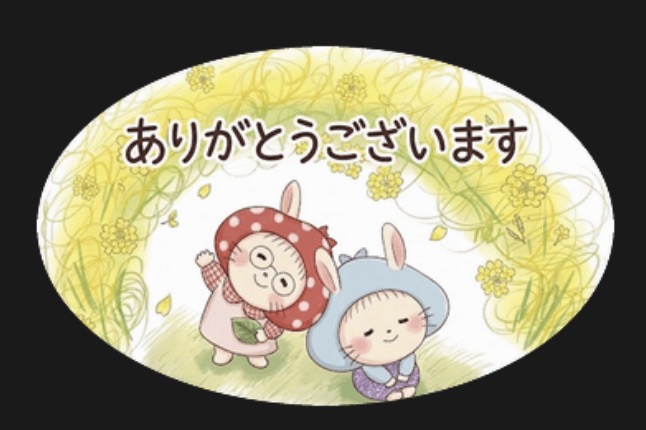
「自分の手書きイラストって、LINEスタンプにできるの?」——そう思ったことはないだろうか。ペットの写真でスタンプを作る方法はよく聞くけれど、手描きの絵からスタンプを作るとなると、なんだかハードルが高そうに感じる。
デザインソフトも使えないアラフィフの私が実際にやってみたら、AIのおかげで意外となんとかなった。その体験を正直に書いてみたいと思う。
きっかけは友人のひと言
私はもともと、仲良しのお友達を動物に見立てたイラストを描いて遊んでいた。大好きなユキミノちゃん(実はアラフィフ)をモデルにしたキャラクターをLINEで送ったところ、「これ、LINEスタンプにしたら?」と背中を押してくれた。
その言葉がずっと頭に残っていた。でもイラストレーターもCanvaも使いこなせない私に、本当にできるだろうか。そこで試しに、AIを相棒にしてみることにした。
手書きの絵をAIでデジタル化——これが一番たのしかった
まず手書きのスケッチをスマホで撮影し、Gemini(Googleが提供するAIツール)に「この絵をデジタル化して」と投げかけてみた。
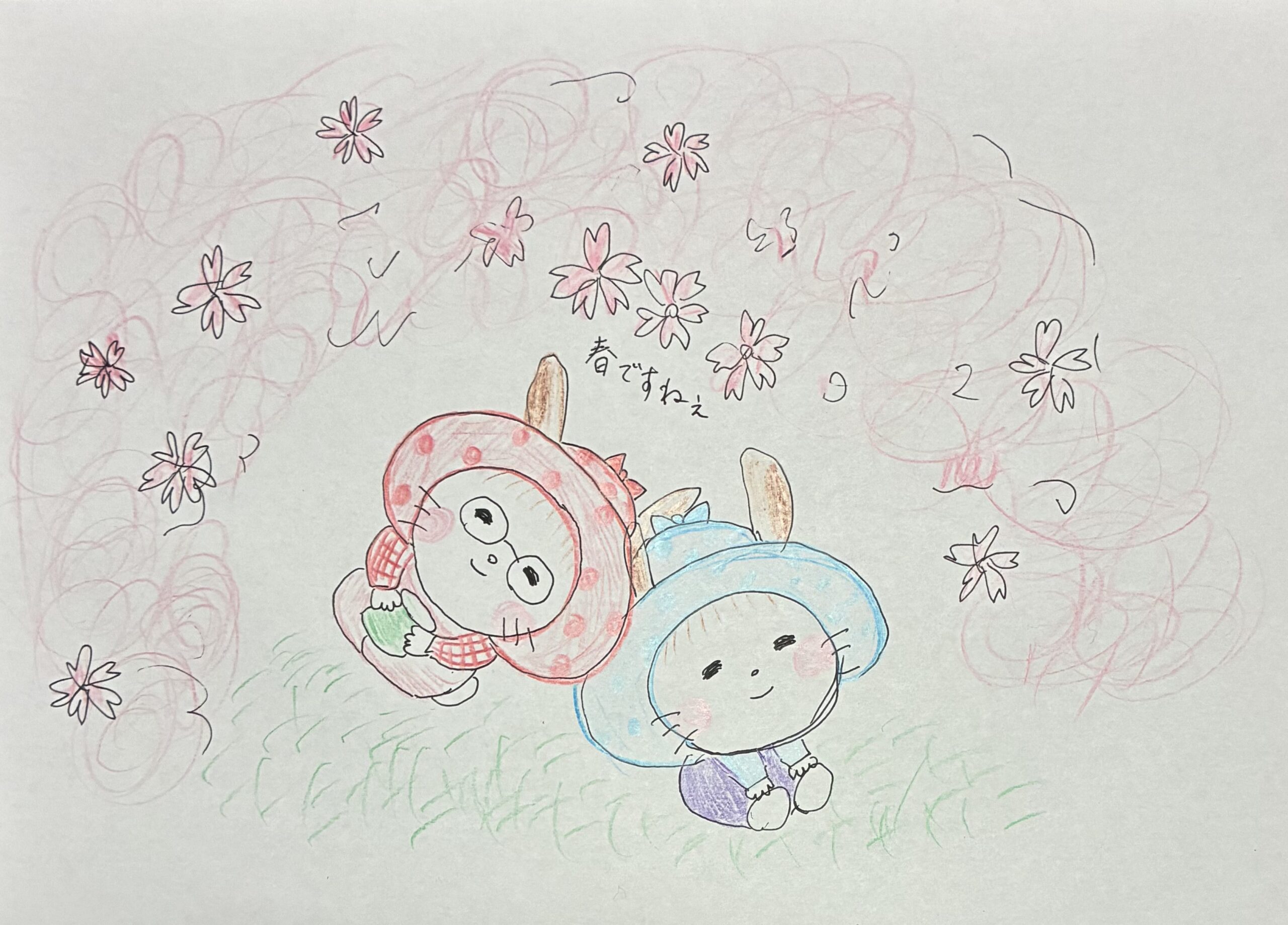
すると一発で、こんなにきれいなデジタルイラストに変身してくれた。
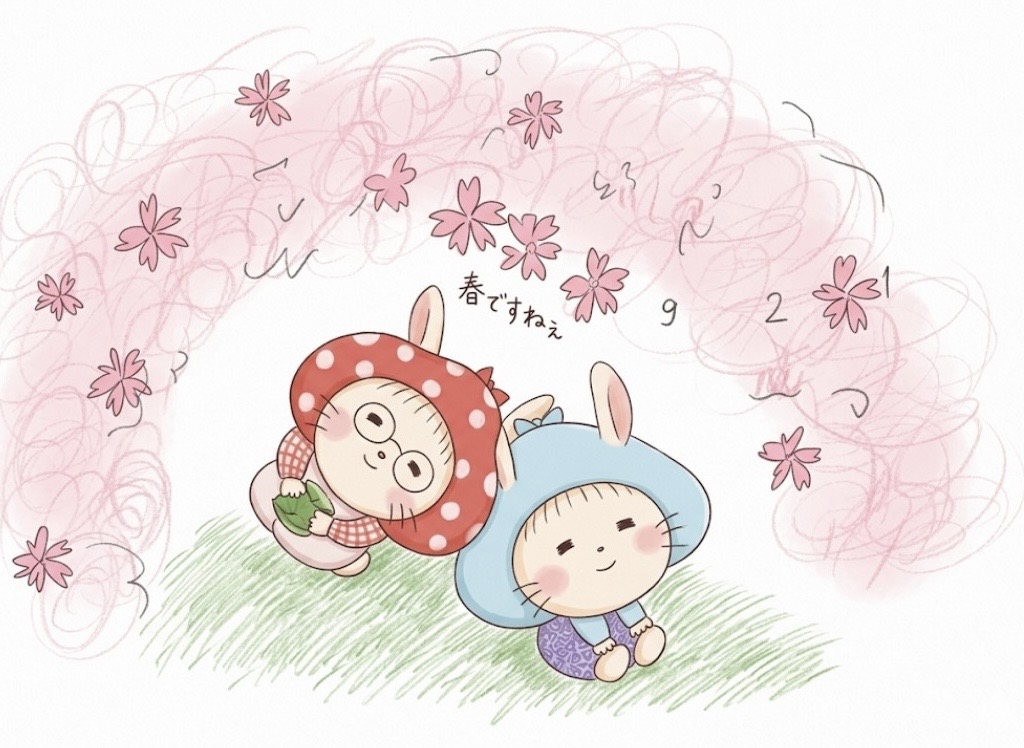
しかも帽子がキノコっぽくなっていて、「あれ、こっちの方が森に住んでる感があって可愛い!」とむしろ気に入ってしまった。AIは時々、いい意味で予想を裏切ってくれる。
テーマとセリフを決める
スタンプのテーマは「年上の方にも使いやすい、敬語の言葉」に決めた。「おはようございます」「ありがとうございます」「よろしくお願いします」など、日常のやりとりで自然に使えるセリフを選んだ。
画像をLINE用に仕上げる——ここで壁にぶつかった
LINEスタンプには細かい決まりがある。
- 画像のサイズ:最大370×320px
- 背景を透明にする
- PNG形式で保存する
- メイン画像(ショップ表示用)とタブ画像も別途必要
ここはClaude(AIアシスタント)に相談しながら進めた。「背景を透明にして、文字が見やすいように白い縁をつけて、サイズを整えて」とお願いすると、ひとつひとつ対応してくれた。
でも、なかなか思い通りにいかなかった。
「ありがとうございます」「よろしくお願いします」の「す」の字が右端でぎりぎり切れてしまう問題が、何度直しても繰り返された。画像の縁に黒い線が残ってしまうこともあった。AIと根気よくやり取りを重ねながら、ようやく8枚が仕上がった。
最初は32枚作ろうと意気込んでいたけれど、形にできたのは8枚。それが正直なところだ。
細かい修正は、Claudeに遠慮なくダメ出ししながら進めた。「す」の字が切れれば「切れてるよね?」、文字の形が崩れれば「『ま』の縦棒がおかしいから直して」と、思いついたそばからポンポン注文をつける始末。それでもClaudeは怒らず、「文字が画像の端ギリギリに置かれているのが原因ですね」と理由を見つけては、画像の余白を広げて直してくれた。
仕上げに文字とキャラクターの外側へ白いフチ(太さ8〜12pxほど)もつけてくれて、トーク画面でぐっと見やすくなった。デザインの知識ゼロの私が、文句を言うだけでスタンプが形になっていったのだから、AIさまさまである。
いざ申請!……からのまさかの指摘
完成した画像をLINEクリエイターズマーケットに申請した。ところがしばらくして、LINEからこんなメッセージが届いた。
「申請されたスタンプは、特集の参加条件を満たしておりませんでした。スタンプ画像が、参加条件として指定された枚数に達しておりません。」
さらに自分で確認してみると、8枚のうち2枚が敬語になっていなかったことも発覚。あわてて修正して再申請した。数日後、無事に承認の連絡が届いた。
友人の反応が一番の報酬
承認後、友人たちにスタンプを使ってもらった。「可愛い!」「癒される!」という言葉をもらえたとき、めちゃくちゃ嬉しかった。スタンプは有料で販売しているが、収益を目的にすると正直なかなか厳しい世界だと思う。
でも、自分が作ったもので誰かが喜んでくれる体験は、何にも代えがたい自信になった。
まとめ:まず1枚、AIに話しかけるところから
デザインソフトが使えないアラフィフでも、AIと二人三脚でLINEスタンプは作れた。32枚を目指して8枚になったけれど、今の私のレベルでは十分な結果だ。
「自分の手書きイラストをスタンプにしてみたい」と思っているなら、まずはGeminiやChatGPTに絵を見せて、デジタルに変身させてもらうところから、気軽に始めてみるのもいいかもしれない(ただしAIは絵を“描き直す”ので、もとの手書きの線の雰囲気は少し変わる。手書きのままがよければ、このAIの工程は飛ばしてOK)。やってみると案外あっさり形になって、嬉しかった。
仕上げ——背景の透過や文字入れ、サイズ調整——は、私はたまたまClaude(これは有料プランが必要だった)に手伝ってもらった。Claudeのよかったところは、アプリの使い方を覚えなくても、「ここが切れてるよ」「もう少し大きくして」と話しかけるだけで、細かい調整までぜんぶやってくれたこと。機械が苦手な私には、これが本当に楽だった。
とはいえ、これから始める人には、無料の「LINE Creators Studio」一つで十分だと思う。これはLINE公式のアプリで、背景の自動きりぬきから文字入れ、申請まで、ぜんぶこれ一つでできてしまう。手書きの絵をそのまま撮れば、自分の線を活かしたスタンプに。GeminiやChatGPTで清書した絵を読み込めば、きれいなイラストのスタンプに。どちらの場合も、わざわざ別の背景透過アプリを用意しなくていいのが嬉しい。
絵に自信がなくても、最初にGeminiやChatGPTのようなAIがきれいに清書してくれるから大丈夫。「絵心はないけど、自分だけのスタンプを作ってみたいな」——そんな人の背中を、そっと押せたら嬉しい。
スタンプを見てみたい方はこちら👇
このスタンプをLINEストアで見てみる
▼ あわせて読みたい
おばちゃんのキャラクター化(AIでキャラ作り)
鼻歌からYouTube動画ができるまで(SUNO×iMovie)