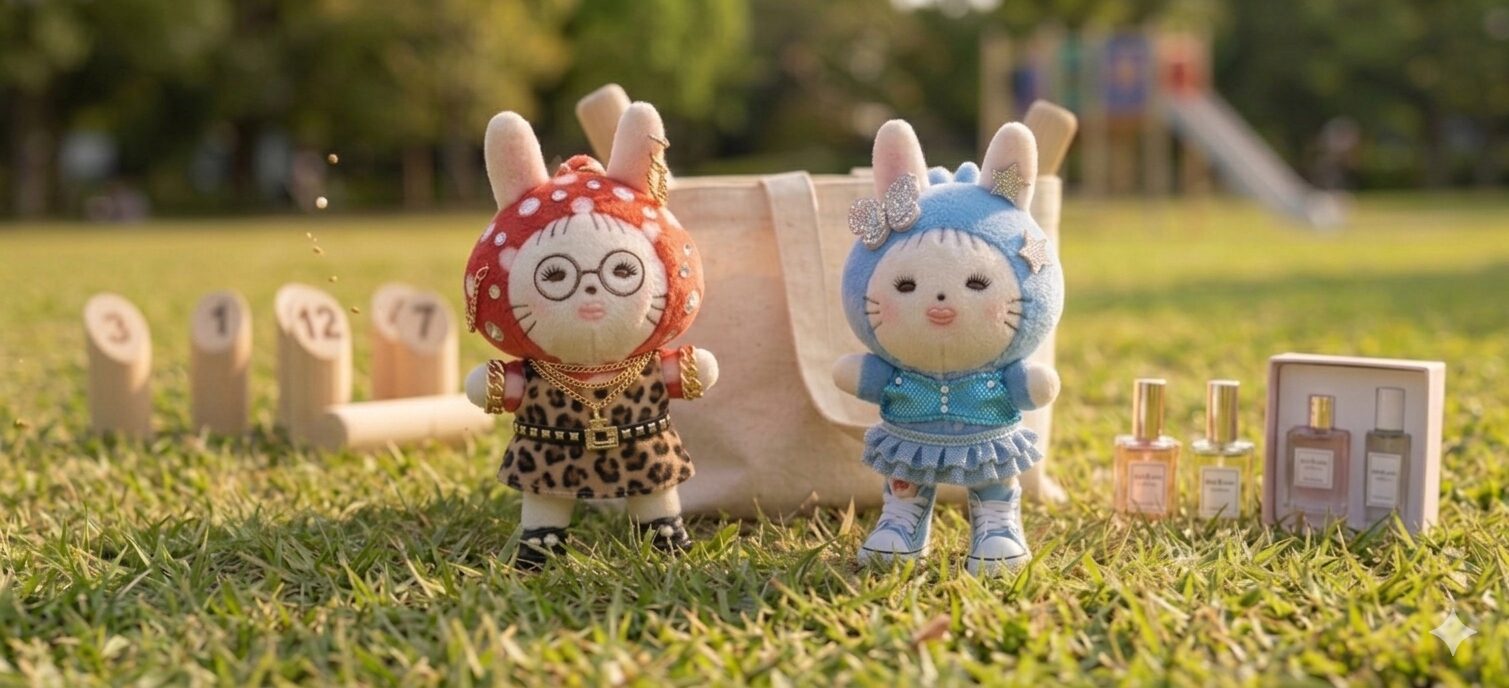
癒し系のお友達をキャラクター化した「ユキミノちゃん」。Geminiが実在するようなぬいぐるみバージョンを生成してくれて、可愛すぎたので動画を作ってみる事にした。
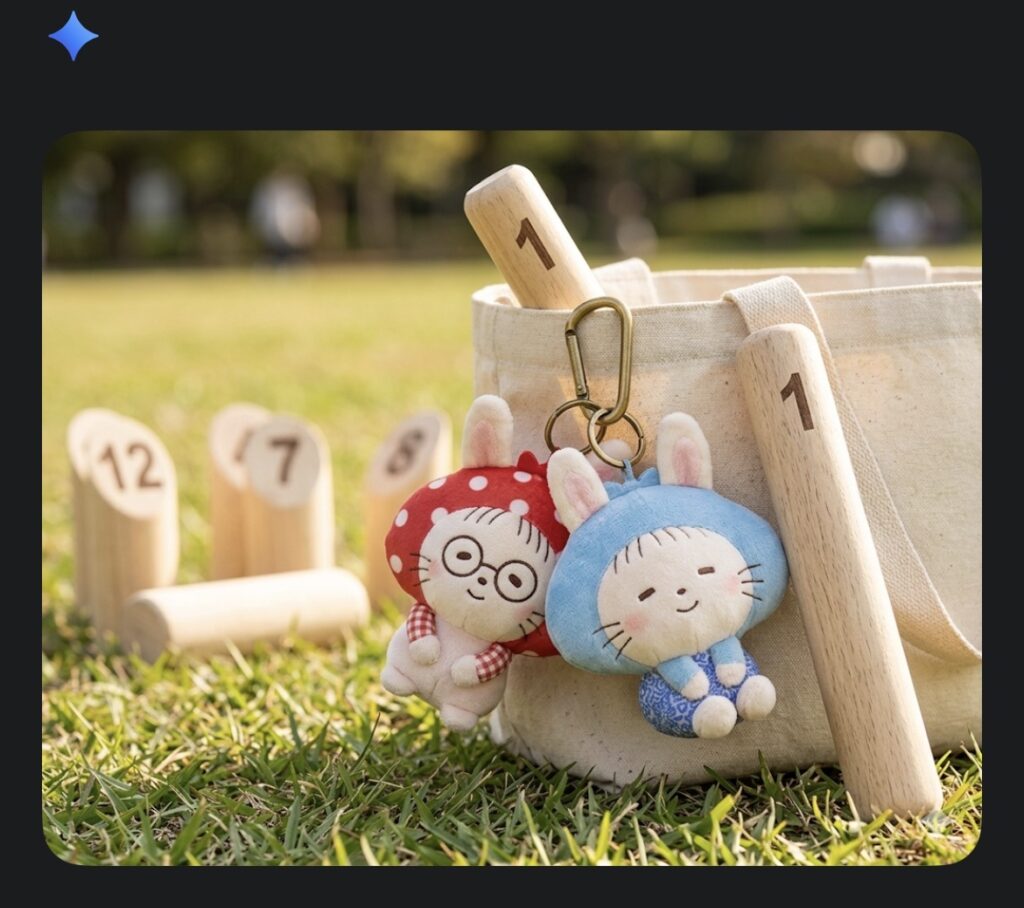
歌詞とメロディーは、不機嫌な日々を反省していた朝散歩中に舞い降りてきた。
誕生秘話はこちら👉天からのギフトで悟りを開くオカン
SUNOで楽曲づくり
私が最近頼りまくっている相棒、AIのクロードに相談したらSUNOという音楽生成AIでプロ級に近い楽曲が作れるそうな。
早速チャレンジしてみる。
Googleアカウントで登録し、作成画面へ。歌詞や構成を自分でコントロールしたい場合は「Custom mode」に切り替え。歌詞・タイトル・曲のスタイルや雰囲気(J-pop、upbeatなど)を入力。
メロディーは自分のハミングを録音するだけで音楽を作ってくれるとのことで、静かな部屋でひっそりと一人でハミング録音。昔カセットデッキで緊張しながらテレビの音楽を録音した時代を思い出す。
合いの手部分も自分で歌わないといけないと歌っている途中で気付き、必死で息継ぎしながら歌い切った。
数分後、プロっぽい楽曲が完成。
え、これAIの声…?かわいい! クオリティの高さに、ちょっと感動した。
iMovieで動画づくり
次は動画作り。iMovieで初挑戦。
iMovieはiPhoneやMacに最初から入っているアプリで、無料で使えるのがありがたい。
操作方法がさっぱりわからなかったので、ここでも相棒のクロードに登場してもらった。
「iMovieで動画を作りたい」と伝えたら、画面を見ながら直接操作してくれるという神対応。
流れはこんな感じ。
- 「新規プロジェクト」→「ムービー」を選択
- 写真や素材をタイムラインに並べる
- SUNOの楽曲を読み込む
- クリップの長さを曲に合わせて調整
- テキストを追加
- 「書き出し」→「ビデオを保存」で完成
自分でやったら何時間かかったかわからない。
たまに私からの指示が正確でない時は、思っていたものと違うものが生成されたりするが、AI相手だから遠慮なく何度でも指示し直せる。人間と違って疲れないし、無駄に気を使わなくて済むから繊細さんにはぴったりの相棒だと思う。
YouTubeにアップロード
最後はYouTubeにアップロード。
- YouTubeのアプリかブラウザを開いて、右上の「+」または「作成」ボタンをタップ
- 「動画をアップロード」を選んで、保存した動画ファイルを選択
- タイトル・説明文・サムネイルを設定して「公開」を押すだけ
説明文にはブログやnoteのURLを忘れずに貼っておくと、動画を見てくれた人をブログへ誘導できる。
私は小心者なので、コメントはオフにしておいた。
アンチコメントが付くほど再生数が上がる日が来るのかは未知数だが、自己防衛対策は抜かりない。
ふつうのおばちゃんが、朝散歩で思いついた鼻歌をAIの力を借りてYouTubeに公開するまで。
数ヶ月前の私からは全く想像できなかった事が出来てしまった。
家族の反応は非常に薄いが、おばちゃん仲間は大変喜んでくれているから良しとする。
出来上がった動画はこちら👇
👉 関連記事:おばちゃんのキャラクター化
▼ あわせて読みたい
アラフィフ初心者がWordPressでブログを始めたら吐き気がした話。それでも8ヶ月続けたリアル【メリット・デメリット】
AIで手書きイラストをLINEスタンプに